
هدف
در نرم افزار حسابداری تحت وب ابرستان امکان تعریف پروژه در حسابداری و مرکز هزینه به تعداد نامحدود با گزارش گیری های متنوع مخصوص حساب پروژه فراهم آمده است
گام اول:
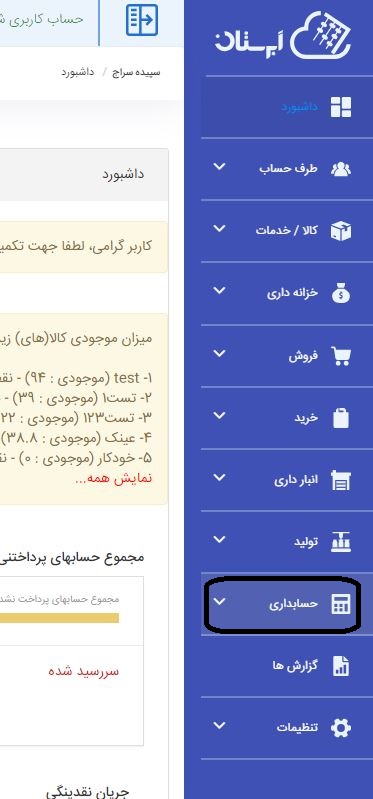
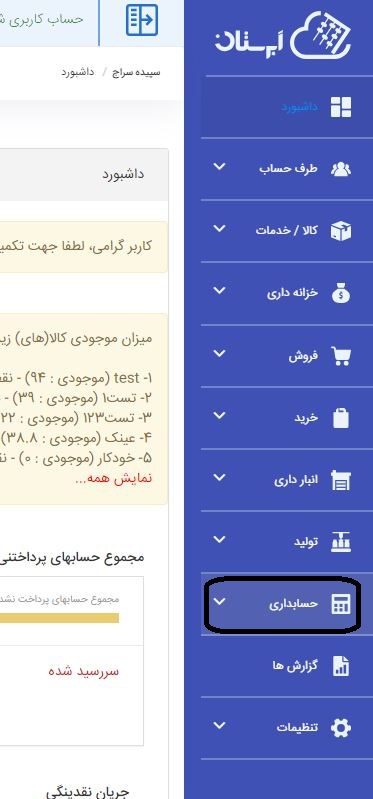
برای تعریف پروژه در نرم افزار حسابداری آنلاین ابرستان بر روی بخش حسابداری کلیک نمایید. (مانند شکل روبرو)
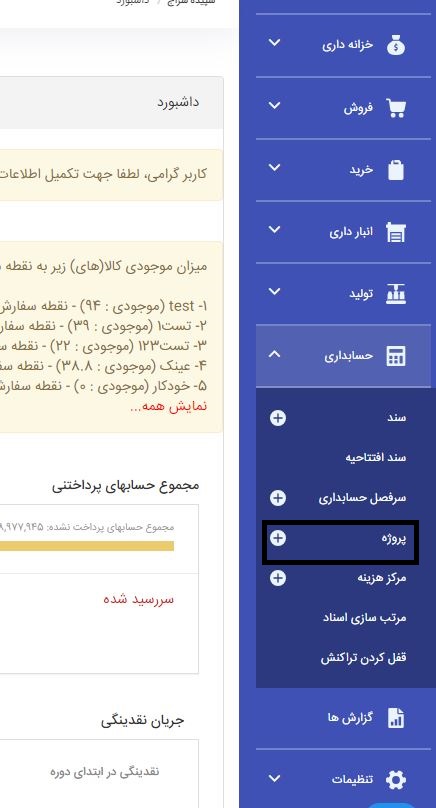
کلیک بر روی بخش حسابداری عناوین به ترتیب زیر قابل مشاهده می باشد.
سند: لیستی از اسنادی که توسط کاربر و سیستم ایجاد شده است را نمایش می دهد.
سند افتتاحیه: بیانگر ثبت و ویرایش سند افتتاحیه در نرم افزار ابرستان می باشد.
سرفصل حسابداری: لیستی از کدینگ های حسابداری را نمایش می دهد.
پروژه: لیستی از پروژه های ایجاد شده توسط کاربر در این بخش نمایش داده می شود.
مرکز هزینه: لیستی از مرکز هزینه های ایجاد شده را نمایش داده می شود.
مرتب سازی اسناد: امکان مرتب سازی اسناد حسابداری بر اساس سال مالی را برای کاربر فراهم کرده است.
قفل کردن تراکنش: بیانگر فعال یا غیرفعال سازی تراکنش ها توسط مدیر سیستم می باشد.
گام دوم:
تعریف پروژه در نرم افزار حسابداری ابرستان از طریق دو روش انجام می شود.
روش اول: ایجاد پروژه از طریق فرم
پس از ورود به بخش حسابداری بر روی علامت + که مقابل عبارت پروژه قرار گرفته است کلیک نمایید.
روش دوم:
در این روش پس از ورود به بخش حسابداری بر روی عبارت پروژه کلیک نمایید سپس بر روی دکمه پروژه کلیک نمایید.
گام سوم: ایجاد پروژه
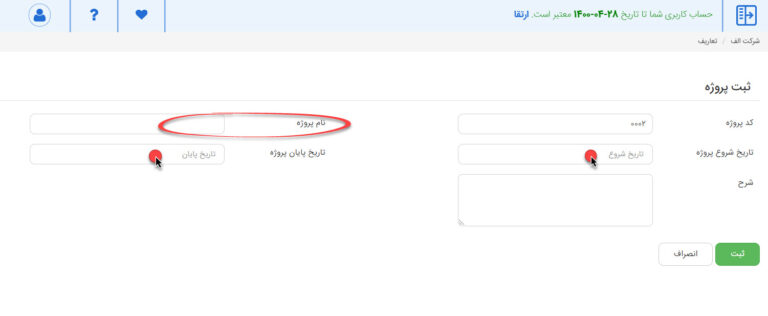
در صفحه پیش رو امکان تعریف پروژه برای کاربر فراهم کرده است فیلدهایی که در این بخش قرار گرفتن معرف تعریف پروژه می باشد در این بخش به معرفی فیلدها و نحوه تعریف پروژه می پردازیم.
کد پروژه: کدهایی که در نرم افزار ابرستان به صورت اتوماتیک ایجاد می شود 4 رقم از 0001 تا 9999 می باشد در نرم افزار به کاربر اجازه داده شده کد دلخواه خود را وارد نماید.
نام پروژه:
تاریخ شروع پروژه:
تاریخ پایان پروژه:
شناسه یکتا قرارداد: لازمه دریافت شناسه یکتا قرار داد این است که آن قرارداد در سامانه مودیان ثبت شود و با تایید کارفا و دریافت شناسه یکتا آن شناسه در این فیلد قرار می گیرد.
شرح:
لازم بذکر است انتخاب تاریخ ها و ذکر شرح اختیاری است.
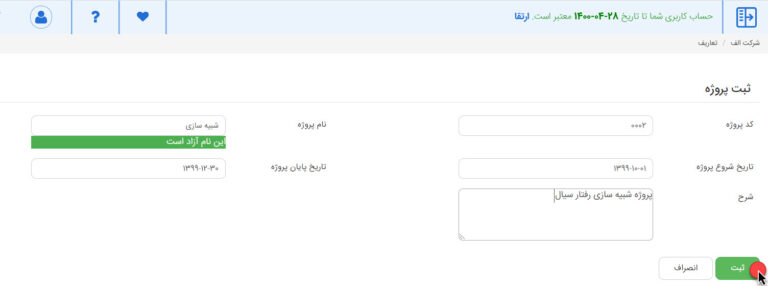
پس از تکمیل موارد گفته شده، بر روی گزینه سبزرنگ “ثبت” کلیک می نماییم.
مزیت ها
برای تغییر این متن بر روی دکمه ویرایش کلیک کنید. لورم ایپسوم متن ساختگی با تولید سادگی نامفهوم از صنعت چاپ و با استفاده از طراحان گرافیک است.
- امکان تعریف گروه بندی های مختلف کالا و خدمات هر پروژه
- امکان تعریف واحدهای مختلف برای کالاها و خدمات هر پروژه
- امکان تعریف کالا و خدمات به صورت منفک و با جزئیات کامل هر پروژه
- امکان تعریف مشتریان به صورت های گروه های مختلف کاری هر پروژه
- امکان ثبت و گزارش گیری فاکتور خرید و فروش کالا و خدمات به صورت منفک و ترکیبی هر پروژه
- اتوماتیک سازی فرایند خرید و فروش کالا با انبار مربوطه ی نوع خدمات و اسناد ان برای هر پروژه
- امکان ورود و خروج کالا با رسید و حواله انبار برای مصرف مراکز و پروژه های در حال ساخت
- اتوماتیک بودن فرآیند حساب پروژه ها و مرکز هزینه در صورت خرید، فروش و انبارداری کالاها و خدمات
- امکان تعریف قیمت های از پیش تعریف شده ی مختلف کالاها و خدمات و ایجاد تغییر دستی آنها برای هر پروژه
حذف و ویرایش پروژه
در نرم افزار حسابداری آنلاین ابرستان، امکان حذف و ویرایش پروژه حسابداری برای حسابداری پیمانکاری برای کاربران به راحتی امکان پذیر می باشد.
پیش نیازها
تعریف پروژه: پیش نیاز ویرایش و حذف پروژه تعریف آن در نرم افزار ابرستان می باشد که با تعریف آن به کاربر اجازه حذف و ویرایش پروژه داده می شود.
برای مشاهده، ویرایش و حذف پروژه حسابداری در حسابداری پیمانکاری ابتدا از منوی اصلی نرم افزار ابرستان بر روی بخش حسابدای کلیک نمایید.(مانند شکل روبرو)
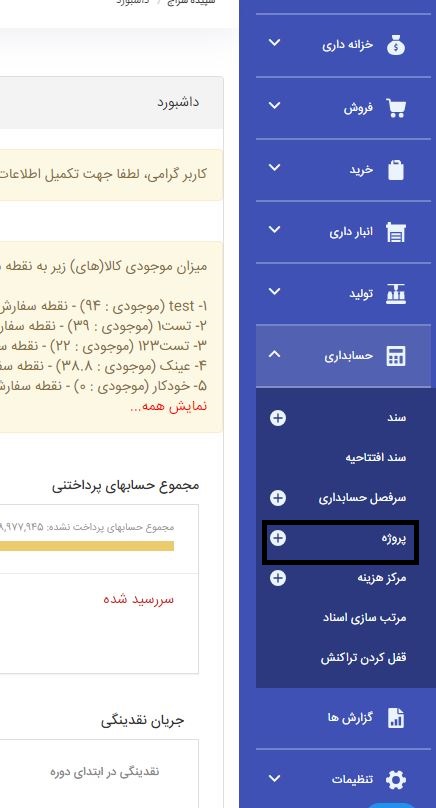
با ورود به بخش حسابداری ابرستان عناوین به ترتیب زیر برای شما قابل مشاهده خواهد بود.
سند: لیستی از اسنادی که توسط کاربر و سیستم ایجاد شده است را نمایش می دهد.
سند افتتاحیه: بیانگر ثبت و ویرایش سند افتتاحیه در نرم افزار ابرستان می باشد.
سرفصل حسابداری: لیستی از کدینگ های حسابداری را نمایش می دهد.
پروژه: لیستی از پروژه های ایجاد شده توسط کاربر در این بخش نمایش داده می شود.
مرکز هزینه: لیستی از مرکز هزینه های ایجاد شده را نمایش داده می شود.
مرتب سازی اسناد: امکان مرتب سازی اسناد حسابداری بر اساس سال مالی را برای کاربر فراهم کرده است.
قفل کردن تراکنش: بیانگر فعال یا غیرفعال سازی تراکنش ها توسط مدیر سیستم می باشد.
گام دوم:
پس از ورود به بخش حسابداری بر روی عبارت پروژه کلیک نمایید.
گام سوم: ویرایش و حذف پروژه
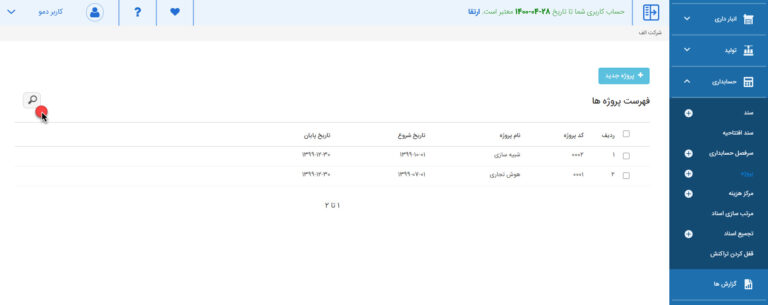
در صفحه جدید فهرست تمامی پروژه ها قابل مشاهده خواهد بود. برای جستجوی نام یک پروژه حسابداری از ابزار جستجوی در سمت چپ تصویر می توانیم استفاده نماییم.
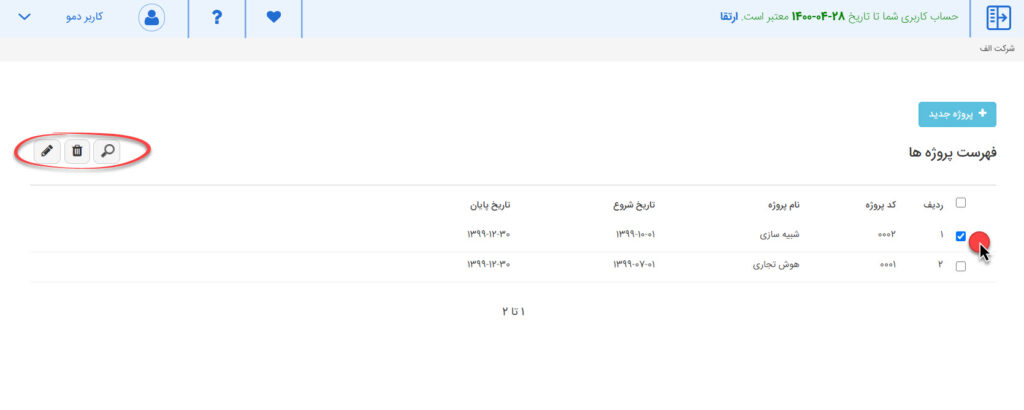
پس از انتخاب یک پروژه (با فعال نمودن تیک آن ردیف) گزینه های ویرایش و حذف در دسترس کاربران خواهد بود.
مزیت ها
- مکان تعریف گروه بندی های مختلف کالا و خدمات هر پروژه
- امکان تعریف واحدهای مختلف برای کالاها و خدمات هر پروژه
- امکان تعریف کالا و خدمات به صورت منفک و با جزئیات کامل هر پروژه
- امکان تعریف مشتریان به صورت های گروه های مختلف کاری هر پروژه
- امکان ثبت و گزارش گیری فاکتور خرید و فروش کالا و خدمات به صورت منفک و ترکیبی هر پروژه
- اتوماتیک سازی فرایند خرید و فروش کالا با انبار مربوطه ی نوع خدمات و اسناد ان برای هر پروژه
- امکان ورود و خروج کالا با رسید و حواله انبار برای مصرف مراکز و پروژه های در حال ساخت
- اتوماتیک بودن فرآیند حساب پروژه ها و مرکز هزینه در صورت خرید، فروش و انبارداری کالاها و خدمات
- امکان تعریف قیمت های از پیش تعریف شده ی مختلف کالاها و خدمات و ایجاد تغییر دستی آنها برای هر پروژه