
برای ایجاد حواله انبار در سیستم حسابداری ابرستان باید از منوی سمت راست بر روی بخش انباردار کلیک نمایید.
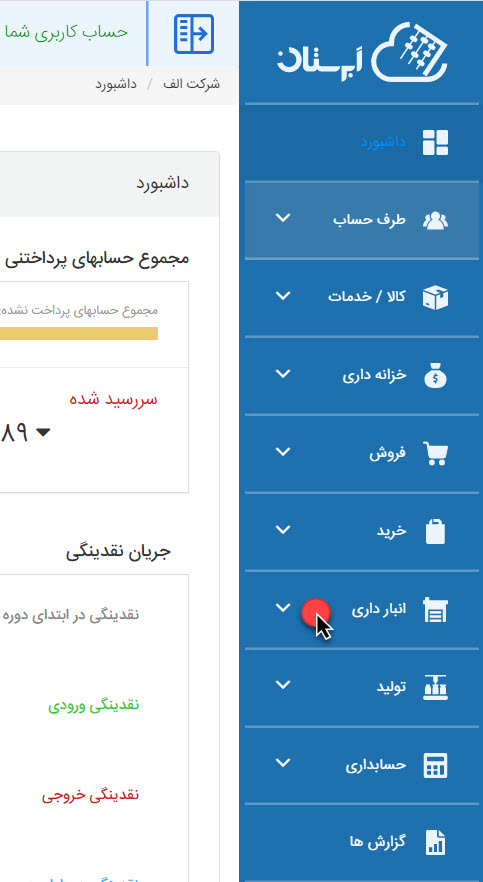
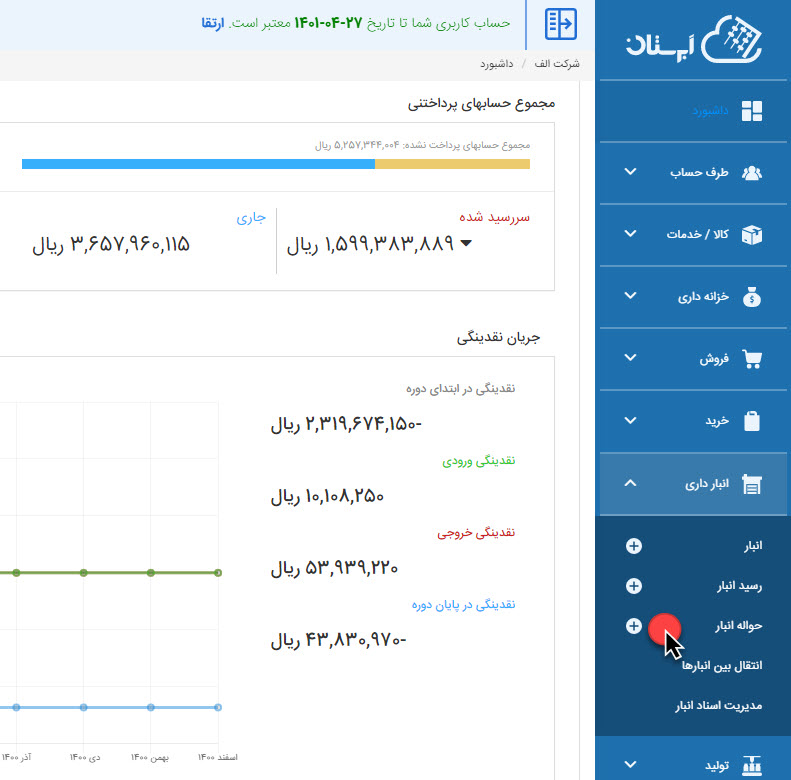
کلیک بر روی این بخش زیرمنویی با عناوین زیر نمایش داده می شود.
انبار: لیست از انبارهایی که در سیستم توسط کاربر ایجاد شده است نمایش داده می شود.
رسید انبار: بیانگر لیستی از رسیدهای انبار ایجاد شده را نمایش می دهد.
حواله انبار: لیستی از حواله های انبار ایجاد شده را نمایش می دهد.
انتقال بین انبارها: در این قسمت به شما اجازه جابجایی کالا از یک انبار به انبار دیگه داده می شود.
مدیریت اسناد انبار: لیستی از سندهای انبار در دو گروه اتوماتیک و غیر اتوماتیک نمایش داده می شود.
گام دوم:
برای ثبت حواله انبار در حسابداری آنلاین ابرستان در زیر منوی باز شده بر روی علامت + مقابل حواله انبار کلیک نمایید.
گام سوم: ثبت حواله انبار
در این بخش به کاربر اجازه داده می شود تا حواله انبار خود را در سیستم ثبت کنند که هر یک فیلدهای این بخش معرف حواله انبار می باشد در ادامه با نحوه ثبت حواله انبار آشنا خواهید شد.
* شماره حواله انبار: شماره حواله به صورت اتوماتیک توسط ابرستان ایجاد می شود.
* تاریخ حواله:
* انتخاب انبار:
* دریافت کننده: بیانگر نام طرف حساب می باشد که زمان ثبت حواله باید نام دریافت کننده انتخاب شود.
* کالاها: بیانگر نام و تعداد کالا می باشد.
پر کردن مواردی که در فرم با علامت * به رنگ قرمز مشخص شده است الزمی می باشد.
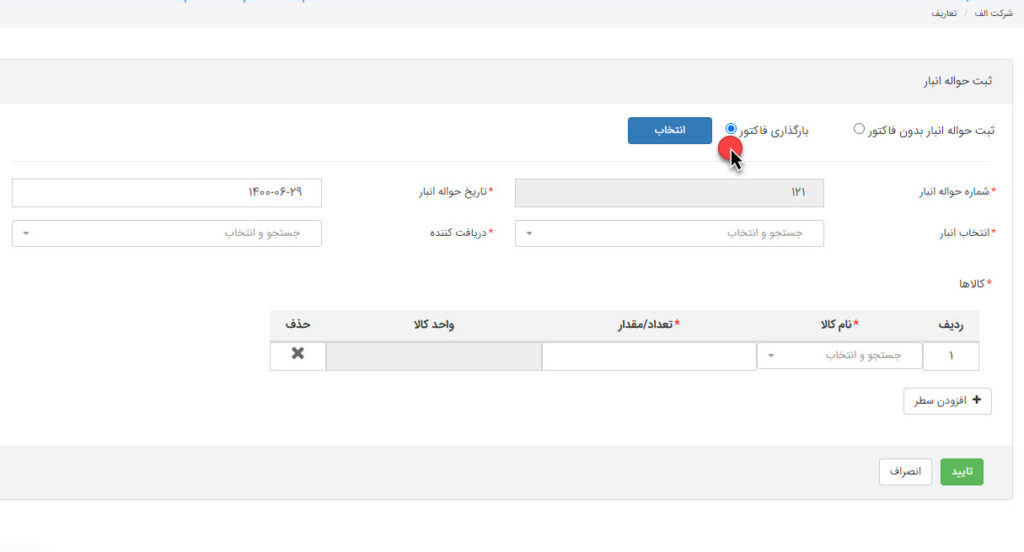
چنانچه تمایل به انتخاب یک فاکتور فروش و بازخوانی اطلاعات آن به حواله انبار را داشته باشیم مطابق تصویر زیر گزینه “بارگذاری فاکتور” را انتخاب می نماییم.
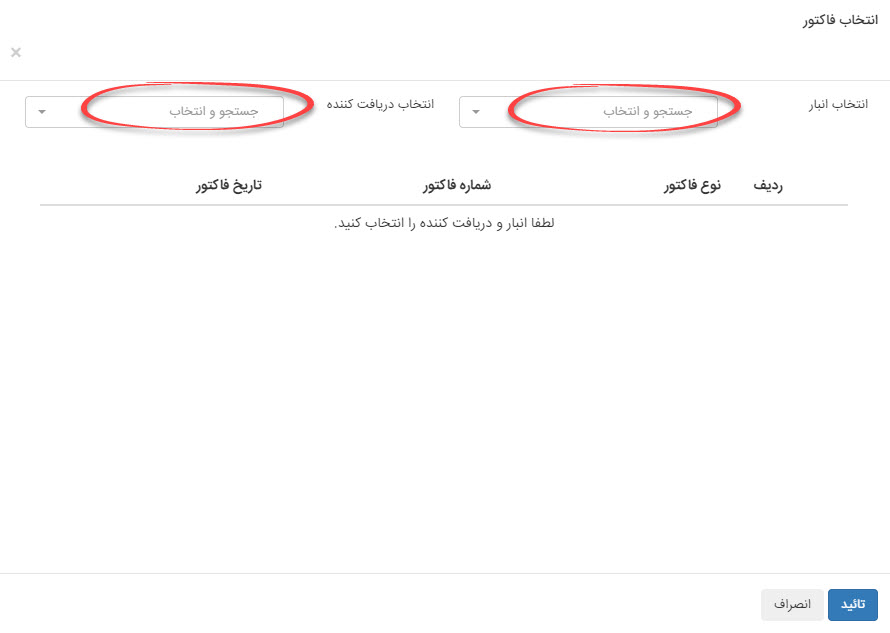
در صفحه ای که باز می شود انبار و فاکتور فروش مدنظر را انتخاب می نماییم.
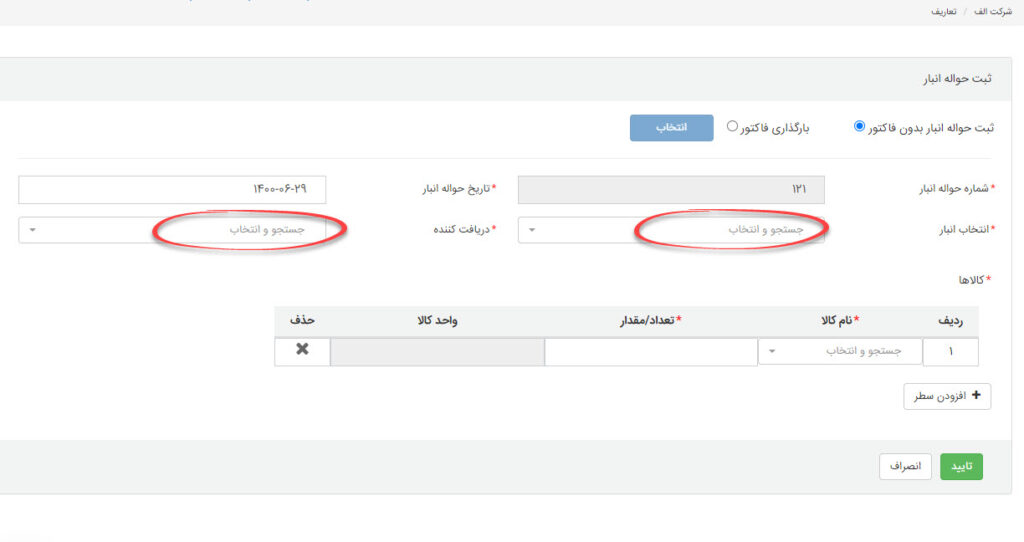
در این صفحه مطابق تصویر فوق، انبار و دریافت کننده (از میان طرف حسابهای تعریف شده بر روی سیستم) انتخاب می شوند. در صفحه پیش رو تاریخ بصورت پیشفرض بر روی تاریخ روز تنظیم شده است در صورت نیاز کاربر می تواند تاریخ مدنظر خود را انتخاب نماید.
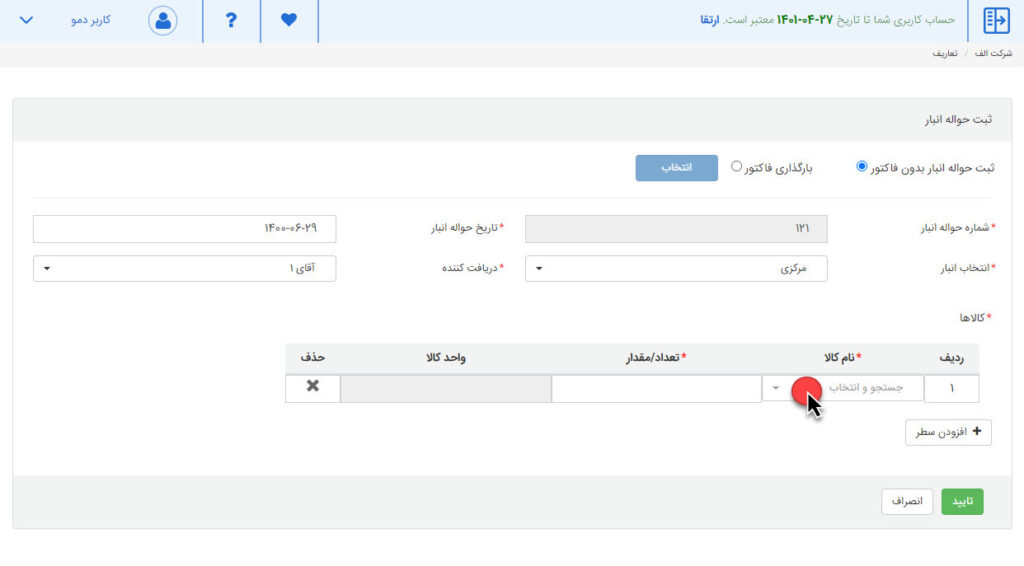
مطابق تصویر از جدول موجود کالای مورد نظر را انتخاب کرده و تعداد آن کالا جهت ارسال از انبار را درج می نماییم.
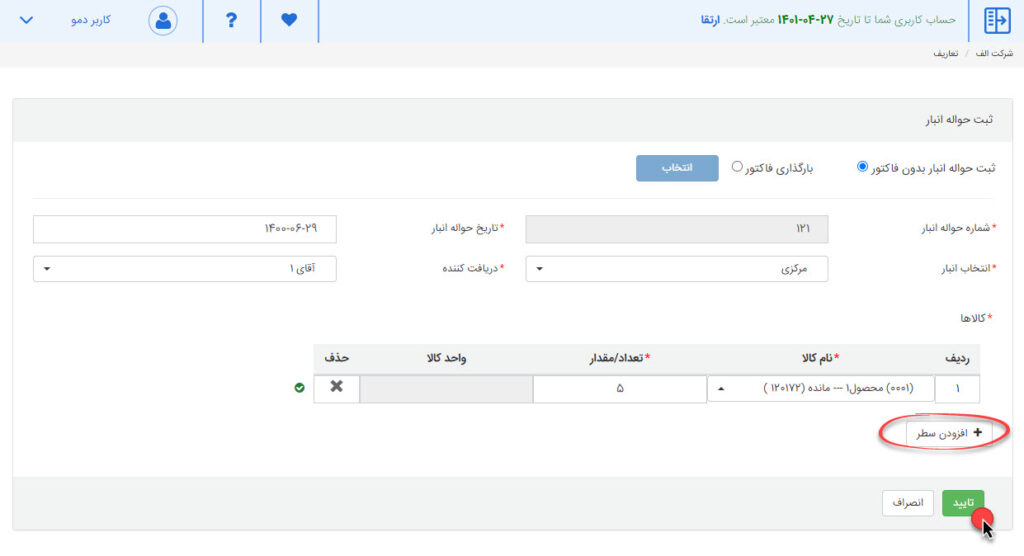
چنانچه بیش از یک نوع کالا در حواله انبار موجود باشد می توانیم از گزینه “افزودن سطر” ردیف های بیشتری به این جدول اضافه نماییم.
پس از ورود اطلاعات تمامی کالاها بر روی گزینه “تایید” کلیک می نماییم و در صورت تکمیل صدور حواله، پیغام “حواله انبار جدید ایجاد گردید” مشاهده خواهد شد.
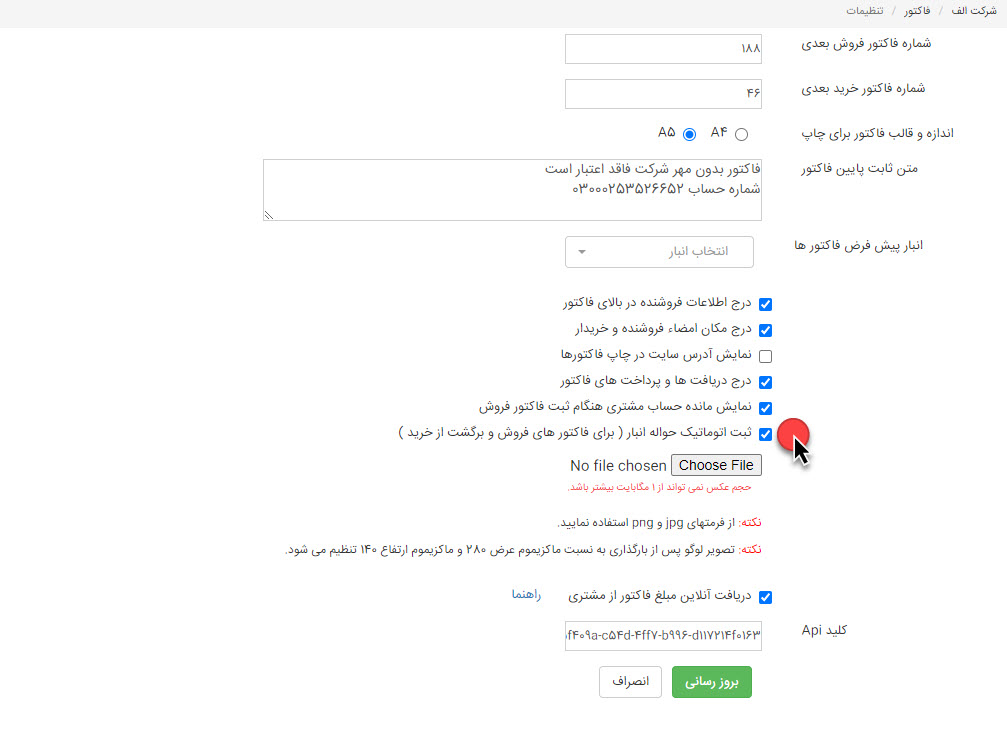
چنانچه تمایل به صدور اتوماتیک حواله انبار همزمان با صدور فاکتور فروش را داشته باشیم، از منو اصلی/ تنظیمات/ وارد “تنظیمات فاکتور” میشویم و مطابق تصویر زیر گزینه “ثبت اتوماتیک حواله انبار” را انتخاب و در انتها بر روی گزینه “بروزرسانی” کلیک می نماییم.
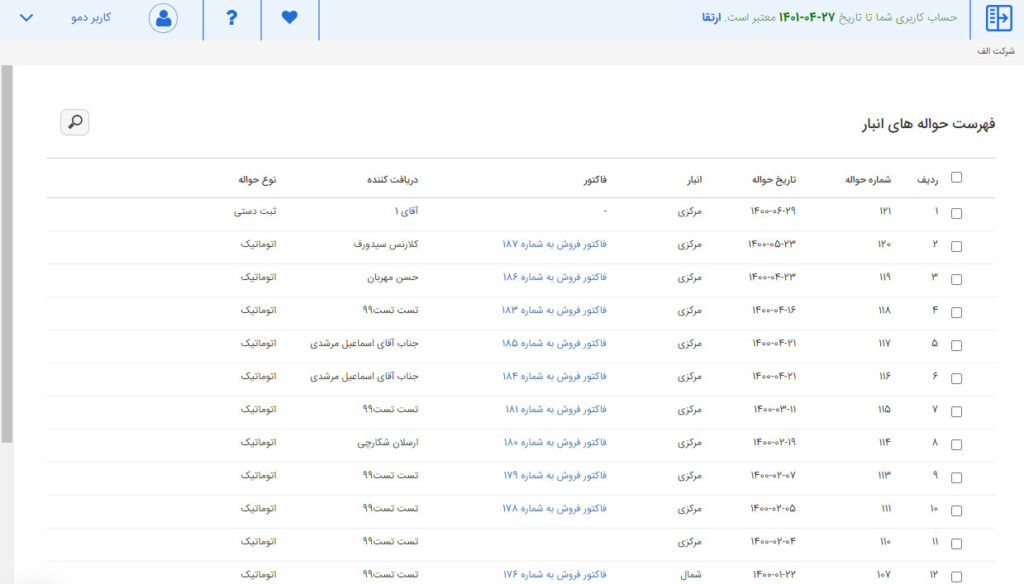
همان طور قبلا اشاره شد در بخش انبارداری با کلیک بر روی عبارت حواله انبار لیستی از حواله های انبار قابل مشاهده می باشد.
مزیت (های) امکان
- امکان ثبت اتوماتیک حواله انبار در هنگام صدور فاکتور فروش
- درج کالاهای خروجی در کاردکس تعدادی کالا