گام اول:
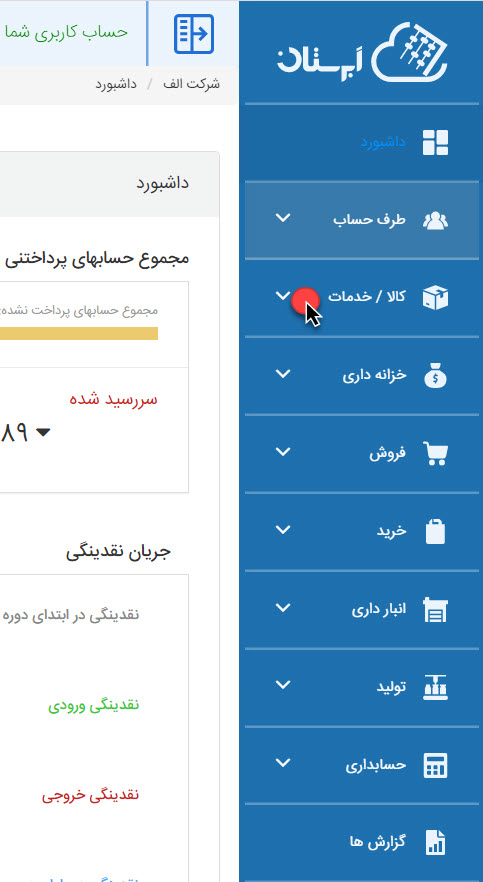
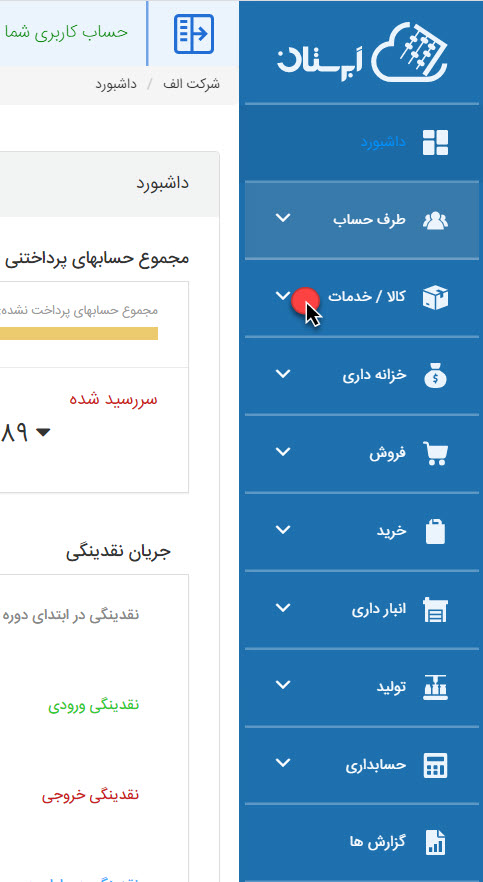
برای تعریف لیست تخفیف در حسابداری آنلاین ابرستان همان طور که در شکل مشخص می باشد از منوی سمت راست روی بخش کالا / خدمات کلیک نمایید.
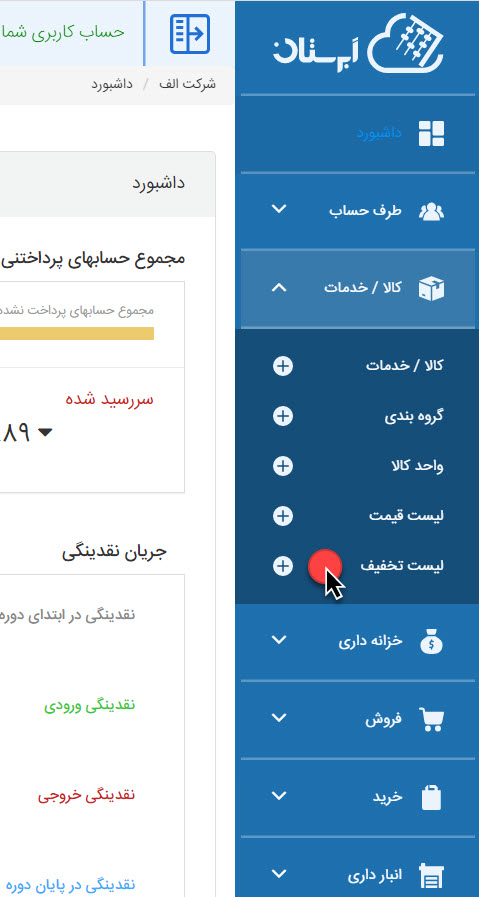
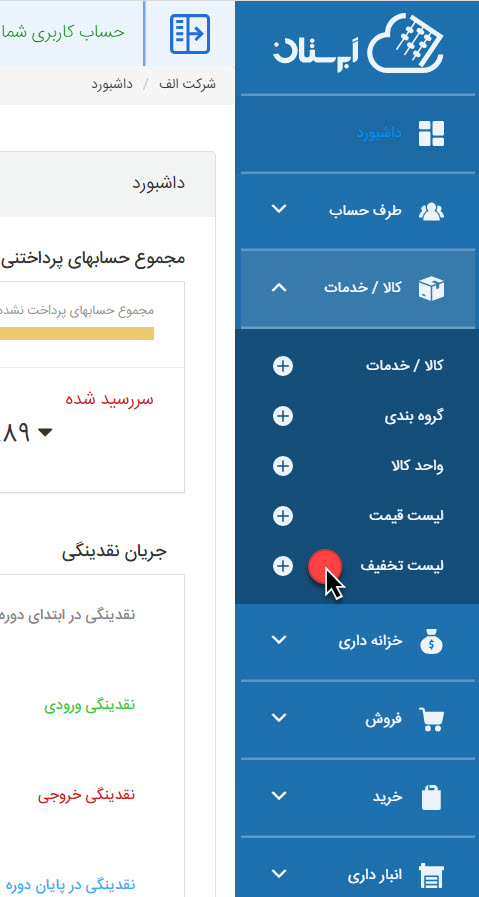
با ورود به بخش کالا / خدمات لیستی از عناوین زیر در زیر منو قابل مشاهده می باشد.
کالا / خدمات : لیستی از کالاها یا خدماتی که از قبل در سیستم توسط کاربر در ابرستان تعریف شده است در این قسمت قابل رویت می باشد.
گروه بندی: لیستی از گروه بندی کالاها یا خدمات که جهت تعریف کالا و خدمات قبلا ایجاد شده است را نمایش داده می شود.
واحد کالا: لیستی از واحدهای کالا یا خدمات می باشد که به صورت پیش فرض واحد هایی توسط سیستم ایجاد شده است در این بخش به کاربر نمایش داده می شود.
لیست قمیت: بیانگر قیمتهای تعریف شده کالاها یا خدمات می باشد که از این لیست برای طرف حساب مورد نظر استفاده می شود.
لیست تخفیف: لیستی از تخفیف هایی که توسط کاربر بر اساس ریالی و درصدی ایجاد می گردد.
گام دوم:
روش اول ایجاد لیست قیمت از طریق فرم:
برای ایجاد لیست قیمت از منوی سمت راست از زیرمنوی باز شده بر روی علامت + که روبروی عبارت لیست تخفیف می باشد کلیک نمایید.
روش دوم:
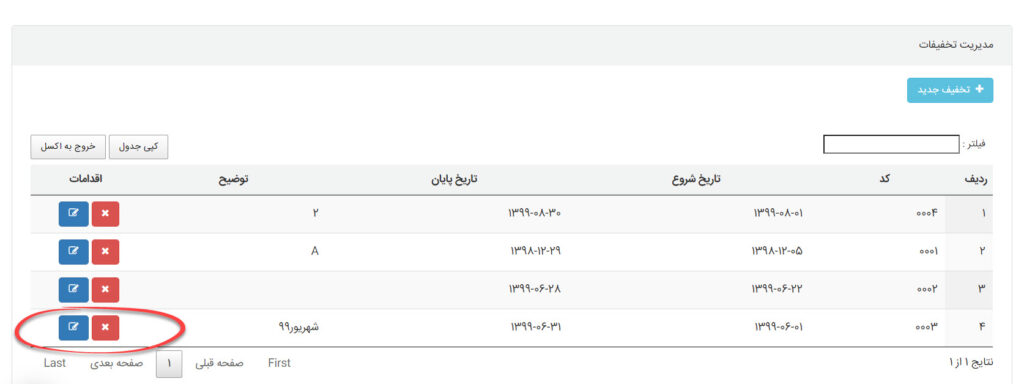
در سمت راست در زیرمنوی باز شده بر روی عبارت لیست تخفیف کلیک نمایید سپس بر روی دکمه تخفیف جدید کلیک نمایید
گام سوم: ایجاد لیست تخفیف
در صفحه پیش رو می توانید یک لیست تخفیف برای کالا ها یا خدمات خود ایجاد نمایید که در این صفحه فیلدهای مرتبط با ایجاد لیست تخفیف برای شما نمایش داده شده است در این بخش به معرفی فیلدهای لیست قیمت های کالا یا خدمات می پردازیم.
(1)*کد: کدهای ایجاد شده در ابرستان به صورت 4 رقمی می باشد از شماره 0001 تا 9999 کد گذاری می شود و همچنین به کاربر این قابلیت داده می شود که بتواند کدی که برای ایجاد آن لیست تخفیف در نظر دارد را تایپ نماید.
(2)*عنوان: در این فیلد یک نام برای لیست تخفیف مورد نظر وارد می شود.
(3)*نوع: لیست تخفیفی که قصد ایجاد آن را داریم در این قسمت مشخص می کنیم که در این لیست قیمتها به صورت ریالی یا درصدی باشد.
(4)*ازتاریخ:
(5)*تا تاریخ:
(6)*میزان تخفیف:
پر کردن فیلدهای ستاره دار (*) جهت تعریف لیست تخفیف الزامی می باشد.
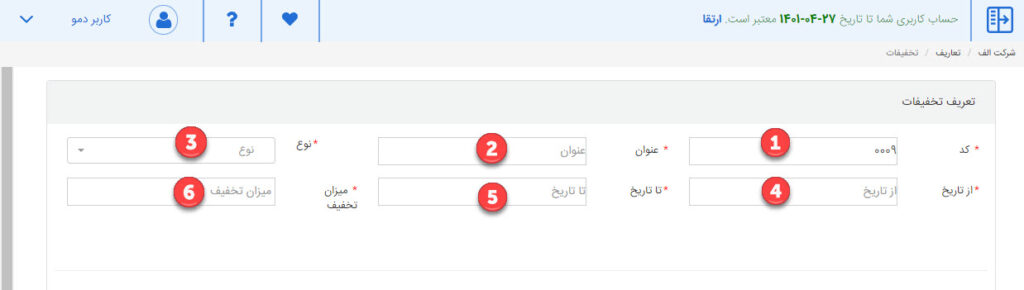
در صفحه جدید کافی است کد موردنظر (1)، عنوان (2) و نوع تخفیف (درصدی یا مبلغی) (3)، همچنین بازه تاریخی (4) (5) و میزان تخفیف (6) را تعیین نماییم.
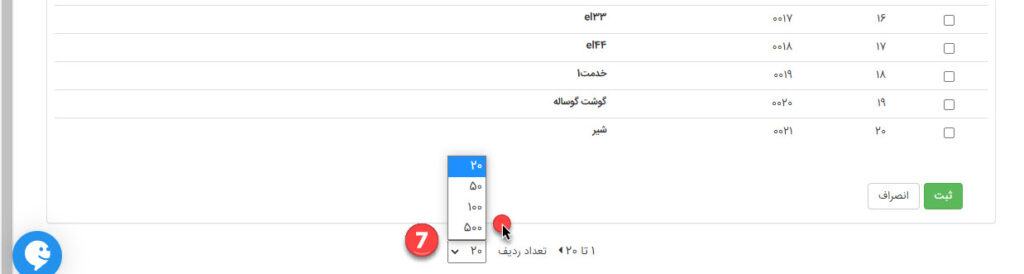
در پایین صفحه تعداد سطرهای گزارش را می توانیم به اعداد بزرگتر تغییر دهیم تا انتخاب کالاها آسانتر گردد (7).
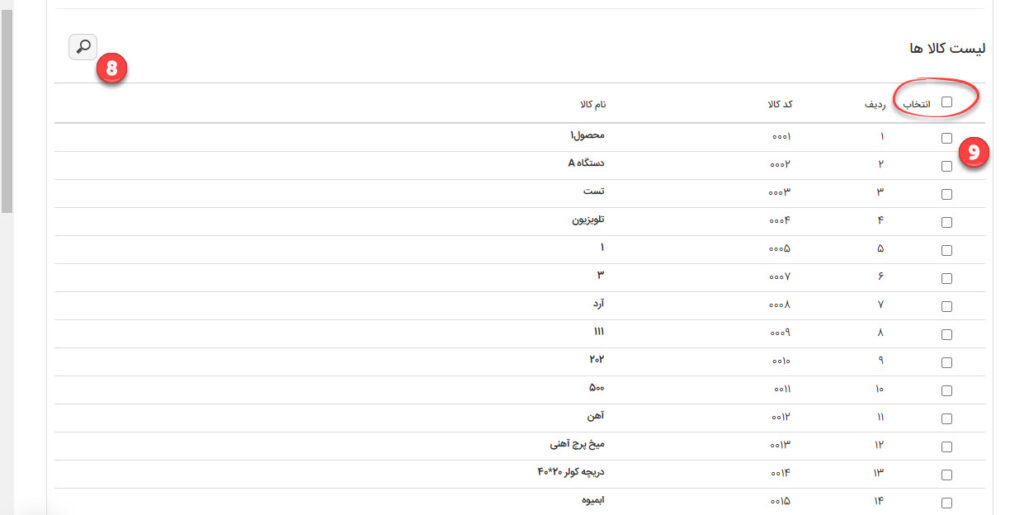
می توانیم از قسمت جستجو (8) نام یک کالا را تایپ نماییم و همچنین از بین کالاهای موجود و یا خدمات در لیست پایین صفحه (و احتمالا صفحات بعد) چک باکس کالاهای مدنظر را انتخاب نماییم. (9) (مطابق تصویر زیر). از قسمت مشخص شده در تصویر امکان انتخاب همه کالاهای صفحه جاری فراهم می باشد.
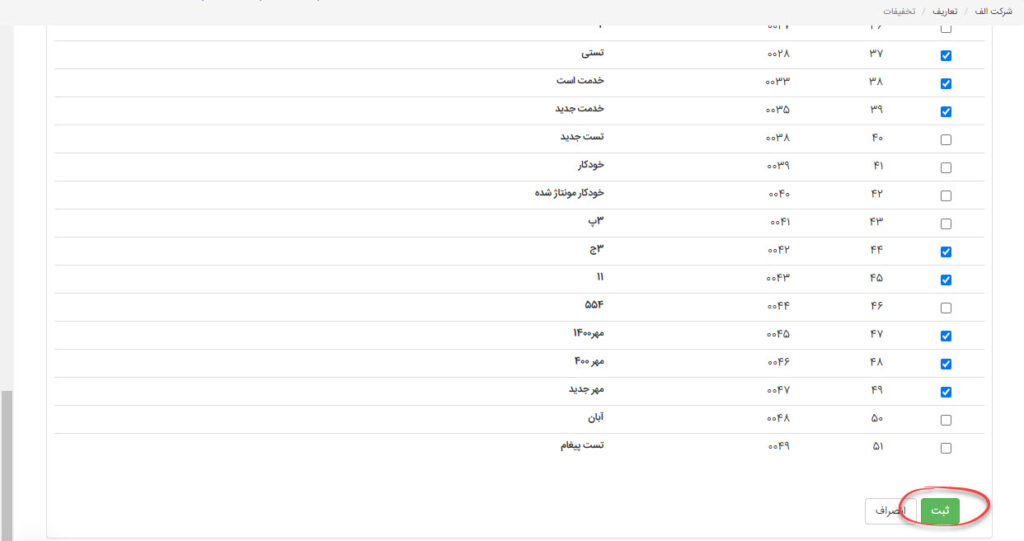
پس از انتخاب کالاهای موردنظر بر روی گزینه سبز رنگ “ثبت” کلیک می نماییم.